Une Live Photo enregistre ce qui se passe juste avant et juste après la prise de la photo, y compris l'audio. Apple active Live Photo par défaut dans Caméra : sauf si vous l'avez changé, la plupart des photos de votre photothèque contiennent ce clip en plus.
Quelle place prend une Live Photo ?
Apple ne publie pas de taille standard, et il n'existe pas de chiffre unique honnête : cela dépend de la scène, de la lumière, du mouvement et du modèle d'iPhone. Une Live Photo est toujours plus lourde que la même photo fixe, car elle garde aussi le mouvement et le son.
Pour voir un vrai fichier, ouvrez une photo dans Photos et balayez vers le haut ou touchez le bouton Informations. Apple indique la taille du fichier parmi les détails visibles. Pour toute la photothèque, Winnow mesure la partie animée de chaque Live Photo sur votre iPhone et affiche le total.
Comment désactiver les Live Photos
- Ouvrez Caméra et vérifiez que vous êtes en mode Photo.
- Touchez le bouton des commandes ou balayez vers le haut depuis le mode Photo, en bas de l'écran.
- Touchez Live, puis choisissez Non. Vous pouvez aussi choisir Auto ou Oui.
Comment garder les Live Photos désactivées
Caméra peut revenir à Live Photo la prochaine fois que vous l'ouvrez. Pour conserver votre choix, allez dans Réglages › Caméra › Conserver les réglages et activez Live Photo. Apple précise que ce réglage est activé par défaut, ce qui signifie que Caméra se souvient de votre dernier choix.
Les Live Photos ne sont pas disponibles quand ProRAW ou HEIF max est activé.
Comment retrouver toutes vos Live Photos
Dans Photos, touchez Collections, balayez vers le bas jusqu'à Types de média et touchez Live Photos. Vous pouvez ensuite toucher Sélectionner et supprimer celles dont vous n'avez pas besoin.
Peut-on transformer une Live Photo existante en photo fixe ?
Dans Photos, ouvrez une Live Photo, touchez Modifier, puis touchez le bouton Live en haut pour le désactiver. La Live Photo devient une photo fixe de sa photo principale.
Cela change la façon dont la photo se lit, mais c'est une modification : Photos permet de Revenir à l'original plus tard, ce qui veut dire que l'original est conservé. Ne comptez pas dessus pour récupérer de l'espace.
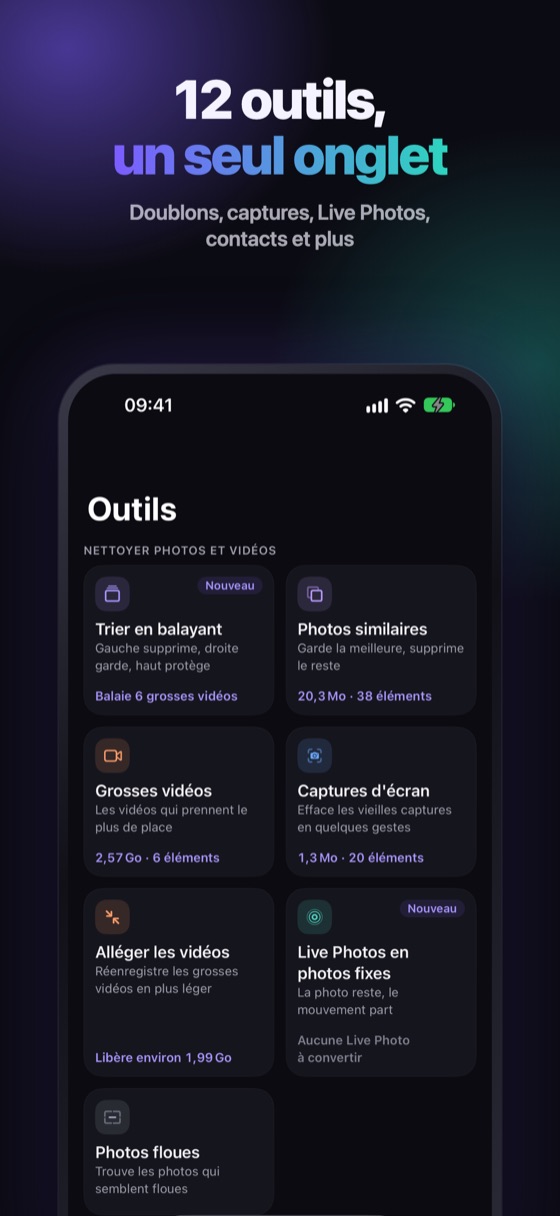
Gardez la photo, retirez le mouvement
Winnow trouve vos Live Photos, mesure la place que prend le mouvement sur votre iPhone et enregistre chacune en photo fixe. L'original passe par la confirmation d'iOS et attend 30 jours dans Supprimés récemment : vous pouvez changer d'avis.
FAQ
Les Live Photos prennent-elles plus de place que les photos normales ?
Oui. Une Live Photo stocke la photo et un court clip avec le son juste avant et juste après : elle est donc toujours plus lourde que la même photo seule.
Comment désactiver définitivement les Live Photos ?
Désactivez Live dans Caméra, puis allez dans Réglages › Caméra › Conserver les réglages et activez Live Photo, pour que Caméra garde votre choix.
Désactiver Live dans Modifier libère-t-il de l'espace ?
Pas de façon fiable. C'est une modification que l'on peut annuler : Photos garde donc l'original. Pour récupérer l'espace, il faut que l'original soit remplacé par une photo fixe puis supprimé.
Où sont toutes mes Live Photos ?
Dans Photos, touchez Collections, balayez jusqu'à Types de média et touchez Live Photos.
