Live Photo는 사진을 찍기 직전과 직후에 일어난 일을 소리까지 담아요. Apple은 카메라에서 Live Photo를 기본으로 켜 두기 때문에, 설정을 바꾸지 않았다면 보관함의 대부분의 사진에 이 추가 영상이 들어 있어요.
Live Photo는 용량을 얼마나 차지할까요?
Apple은 표준 크기를 공개하지 않고, 정직하게 말할 수 있는 단일 숫자도 없어요. 장면, 빛, 움직임, iPhone 모델에 따라 달라요. 움직임과 소리까지 담기 때문에 Live Photo는 같은 일반 사진보다 항상 커요.
실제 파일을 보려면 사진 앱에서 사진을 열고 위로 쓸어올리거나 정보 버튼을 탭하세요. Apple은 볼 수 있는 세부 정보에 파일 크기가 포함된다고 안내해요. 보관함 전체는 Winnow가 iPhone 안에서 각 Live Photo의 움직임 부분을 측정해 합계를 보여줘요.
Live Photos 끄는 방법
- 카메라를 열고 사진 모드인지 확인하세요.
- 컨트롤 버튼을 탭하거나 화면 아래쪽 사진 모드에서 위로 쓸어올리세요.
- Live를 탭하고 끔을 선택하세요. 자동이나 켬도 선택할 수 있어요.
Live Photos를 계속 꺼 두는 방법
카메라를 다시 열 때 Live Photo로 돌아갈 수 있어요. 선택을 유지하려면 설정 › 카메라 › 설정 유지로 가서 Live Photo를 켜세요. Apple에 따르면 이 설정은 기본으로 켜져 있고, 카메라가 마지막에 선택한 값을 기억한다는 뜻이에요.
ProRAW 또는 HEIF Max가 켜져 있으면 Live Photos를 사용할 수 없어요.
모든 Live Photos 찾기
사진에서 모음을 탭하고 아래로 스크롤해 미디어 유형의 Live Photos를 탭하세요. 거기서 선택을 탭해 필요 없는 것을 삭제할 수 있어요.
기존 Live Photo를 일반 사진으로 바꿀 수 있나요?
사진에서 Live Photo를 열고 편집을 탭한 다음, 위쪽의 Live 버튼을 탭해 끄세요. Live Photo가 대표 사진 한 장의 일반 사진이 돼요.
재생 방식은 바뀌지만 이건 편집이에요. 사진 앱에서는 나중에 원본으로 되돌리기를 할 수 있고, 이는 원본이 남아 있다는 뜻이에요. 이걸로 용량이 돌아올 거라고 기대하지 마세요.
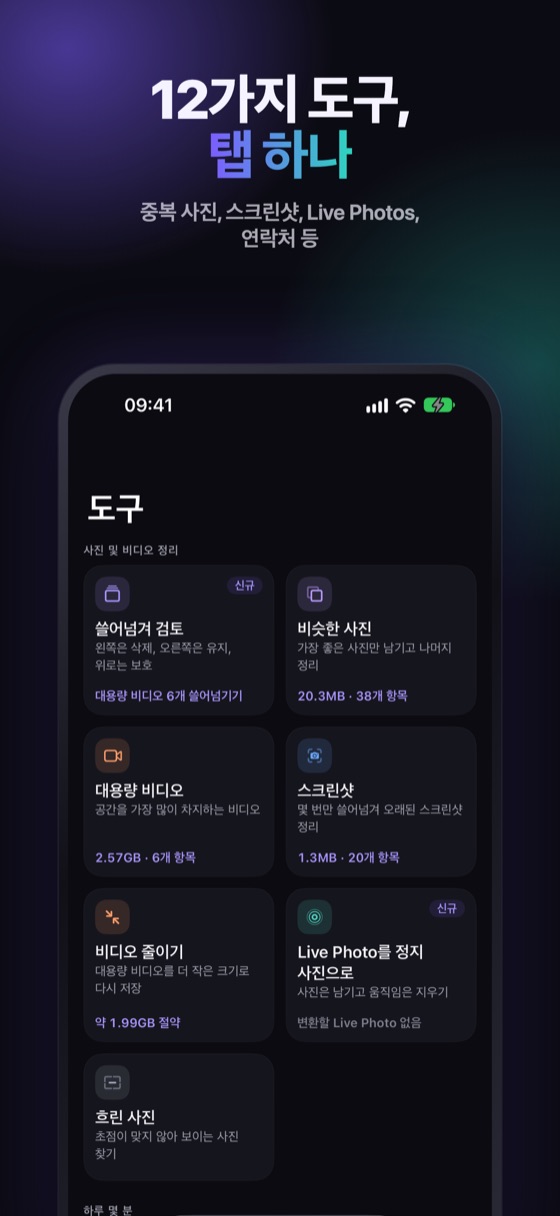
사진은 남기고 움직임은 덜어내기
Winnow는 Live Photos를 찾아 움직임이 iPhone에서 얼마나 차지하는지 측정하고, 각각을 일반 사진으로 저장해요. 원본은 iOS 확인 절차를 거쳐 최근 삭제된 항목에서 30일 동안 보관되므로 마음이 바뀌어도 괜찮아요.
자주 묻는 질문
Live Photos는 일반 사진보다 용량을 더 차지하나요?
네. Live Photo는 사진과 그 직전과 직후의 소리가 담긴 짧은 영상을 함께 저장하므로 같은 사진 한 장보다 항상 커요.
Live Photos를 영구적으로 끄려면 어떻게 하나요?
카메라에서 Live를 끄고, 설정 › 카메라 › 설정 유지에서 Live Photo를 켜서 카메라가 선택을 유지하게 하세요.
편집에서 Live를 끄면 용량이 확보되나요?
확실하지 않아요. 되돌릴 수 있는 편집이라서 사진 앱이 원본을 보관해요. 용량을 되찾으려면 원본을 일반 사진으로 대체하고 삭제해야 해요.
내 Live Photos는 어디에 있나요?
사진에서 모음을 탭하고 미디어 유형까지 스크롤해 Live Photos를 탭하세요.
