Una Live Photo captura lo que ocurre justo antes y después de hacer la foto, incluido el audio. Apple activa Live Photo por omisión en la Cámara, así que, salvo que lo hayas cambiado, la mayoría de las fotos de tu fototeca llevan ese clip extra.
¿Cuánto espacio ocupa una Live Photo?
Apple no publica un tamaño estándar, y no existe una cifra única y honesta: depende de la escena, la luz, el movimiento y el modelo de iPhone. Una Live Photo siempre es más grande que la misma foto fija, porque conserva también el movimiento y el sonido.
Para ver un archivo real, abre una foto en Fotos y desliza hacia arriba o toca el botón Información. Apple incluye el tamaño del archivo entre los detalles que puedes ver. Para toda la fototeca, Winnow mide la parte de movimiento de cada Live Photo en tu iPhone y muestra el total.
Cómo desactivar las Live Photos
- Abre Cámara y asegúrate de que está en modo Foto.
- Toca el botón de controles o desliza hacia arriba desde el modo Foto, en la parte inferior de la pantalla.
- Toca Live y elige No. También puedes elegir Automático o Sí.
Cómo mantener las Live Photos desactivadas
La Cámara puede volver a Live Photo la próxima vez que la abras. Para conservar tu elección, ve a Ajustes › Cámara › Conservar ajustes y activa Live Photo. Apple indica que este ajuste está activado por omisión, lo que significa que la Cámara recuerda lo último que elegiste.
Las Live Photos tampoco están disponibles cuando ProRAW o HEIF Max está activado.
Cómo encontrar todas tus Live Photos
En Fotos, toca Colecciones, desplázate hacia abajo hasta Tipos de contenido y toca Live Photos. Desde ahí puedes tocar Seleccionar y borrar las que no necesites.
¿Se puede convertir una Live Photo existente en una foto fija?
En Fotos, abre una Live Photo, toca Editar y toca el botón Live de la parte superior para desactivarlo. La Live Photo se convierte en una foto fija de su foto principal.
Eso cambia cómo se reproduce la foto, pero es una edición: Fotos te permite Volver al original más tarde, lo que significa que el original se conserva. No cuentes con ello para recuperar espacio.
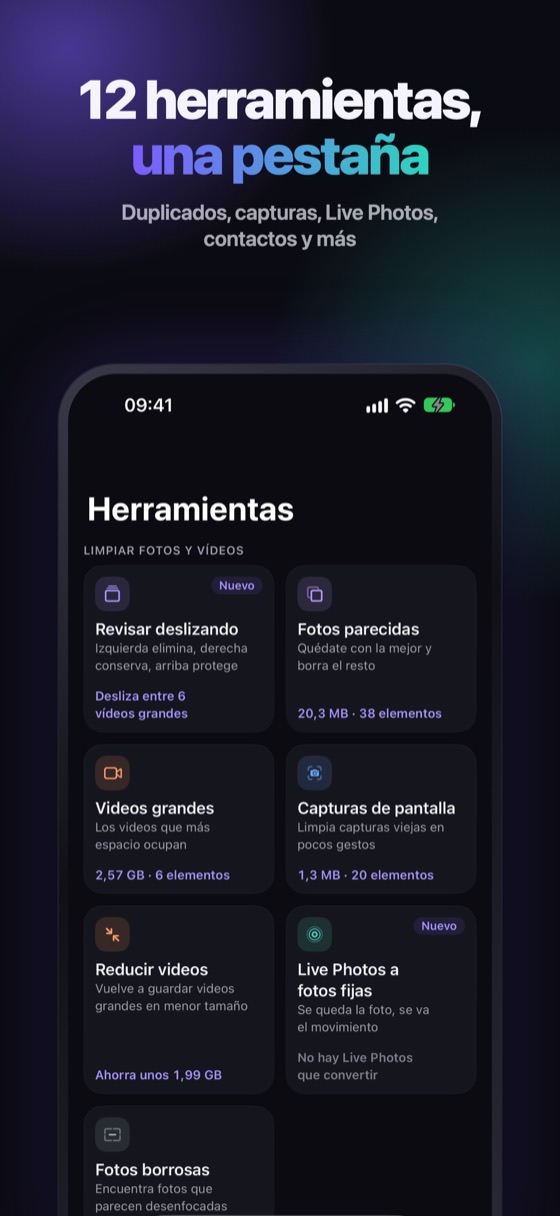
Conserva la foto, quita el movimiento
Winnow encuentra tus Live Photos, mide cuánto ocupa el movimiento en tu iPhone y guarda cada una como foto fija. El original pasa por la confirmación de iOS y espera 30 días en Eliminados recientemente, para que puedas cambiar de opinión.
FAQ
¿Las Live Photos ocupan más espacio que las fotos normales?
Sí. Una Live Photo guarda la foto y un clip corto con sonido de justo antes y después, así que siempre es más grande que la misma foto sola.
¿Cómo desactivo las Live Photos de forma permanente?
Desactiva Live en la Cámara y después ve a Ajustes › Cámara › Conservar ajustes y activa Live Photo, para que la Cámara conserve tu elección.
¿Desactivar Live al editar libera espacio?
No de forma fiable. Es una edición que se puede revertir, así que Fotos conserva el original. Para recuperar el espacio, el original tiene que sustituirse por una foto fija y borrarse.
¿Dónde están todas mis Live Photos?
En Fotos, toca Colecciones, desplázate hasta Tipos de contenido y toca Live Photos.
