iPhoneがいっぱいなら、写真より先に動画を見てみましょう。写真は数MBですが、動画は1分で数百MBになります。
iPhoneの動画はどれくらい大きい?
「高効率」(HEVC)で撮影した場合の一般的なサイズは次のとおりです。
- 1080p、30fps: 1分あたり約60 MB
- 4K、30fps: 1分あたり約170 MB
- 4K、60fps: 1分あたり約400 MB
- スローモーション 1080p、240fps: 1分あたり約480 MB
これらは目安で、被写体によって変わります。4K 60fpsの10分の動画は約4 GBです。無料の計算ツールで、ご自分の数字を試してみてください。
これからは小さく撮る
- 設定 › カメラ › フォーマット: 「高効率」を選びます。「互換性優先」(H.264)のファイルは、約2倍のサイズになることがあります。
- 設定 › カメラ › ビデオ撮影: 4Kの30fpsは60fpsよりずっと軽く、1080pはさらに軽くなります。60fpsは必要なときだけにしましょう。
すでにある動画を縮小する
「写真」やiPhoneストレージでサイズ順に並べると、いちばん大きいものが見つかります。それぞれについて、3つから選びます。
- そのまま残す。 大切で、容量に余裕があるなら。
- 小さなコピーを作って元の動画を削除する。思い出は残り、ギガバイトだけが減ります。
- 削除する。 テスト撮影や失敗だった場合。
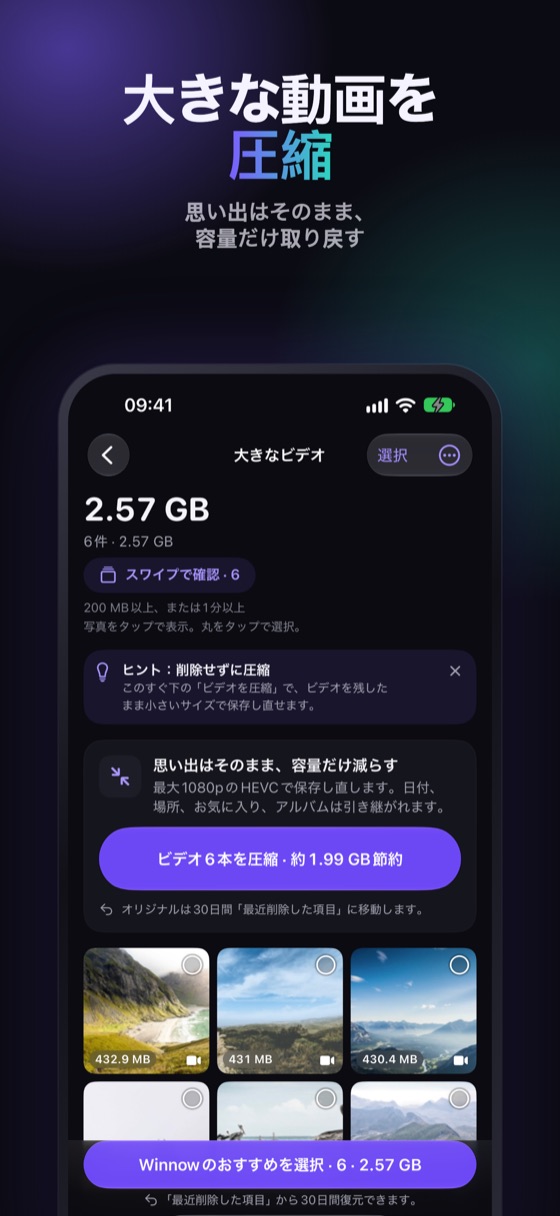
元の動画を削除する前に、縮小したコピーが再生できること、日付とアルバムが想定どおりであることを確認しましょう。削除した元の動画は、「最近削除した項目」に30日間残ります。
Winnowの出番です
思い出を残したまま動画を縮小
Winnowは、大きな動画を大きい順に一覧表示します。動画を縮小(Winnow Pro)は、日付、場所、アルバムを引き継いだ小さなコピーを作るので、思い出は元の場所に残ります。処理はすべてiPhone上で行われ、何もアップロードされません。
ダウンロードはこちらApp Store無料ダウンロード · iOS 18以降
よくある質問
iPhoneの4K動画は1分でどれくらい容量を使いますか?
「高効率」で撮影した場合、30fpsで約170 MB、60fpsで約400 MBです。正確なサイズは被写体によって変わります。
動画を圧縮すると画質は下がりますか?
ファイルが小さくなるとビットレートが下がるので、多少の劣化はあります。出来事を思い出すために残す動画なら、スマートフォンの画面では違いに気づきにくいことがほとんどです。
動画を縮小するにはアプリが必要ですか?
「写真」Appでは動画のトリミングはできますが、ビットレートを下げて縮小することはできません。WinnowのProの動画を縮小のようなアプリなら、小さなコピーを作ってくれます。