「容量を空ける」ことは、「思い出を消す」ことではありません。ギガバイトを取り戻す7つの方法を、それぞれが実際に何をするのかと合わせて紹介します。
1. 「iPhoneのストレージを最適化」をオンにする
iCloud写真を使っているなら、設定 › [自分の名前] › iCloud › 写真を開いて、iPhoneのストレージを最適化を選びます。iPhoneには小さいバージョンが残り、元のデータはiCloudに保存されます。ライブラリ全体が入るだけのiCloudストレージが必要です。
2. 大きな動画は消さずに縮小する
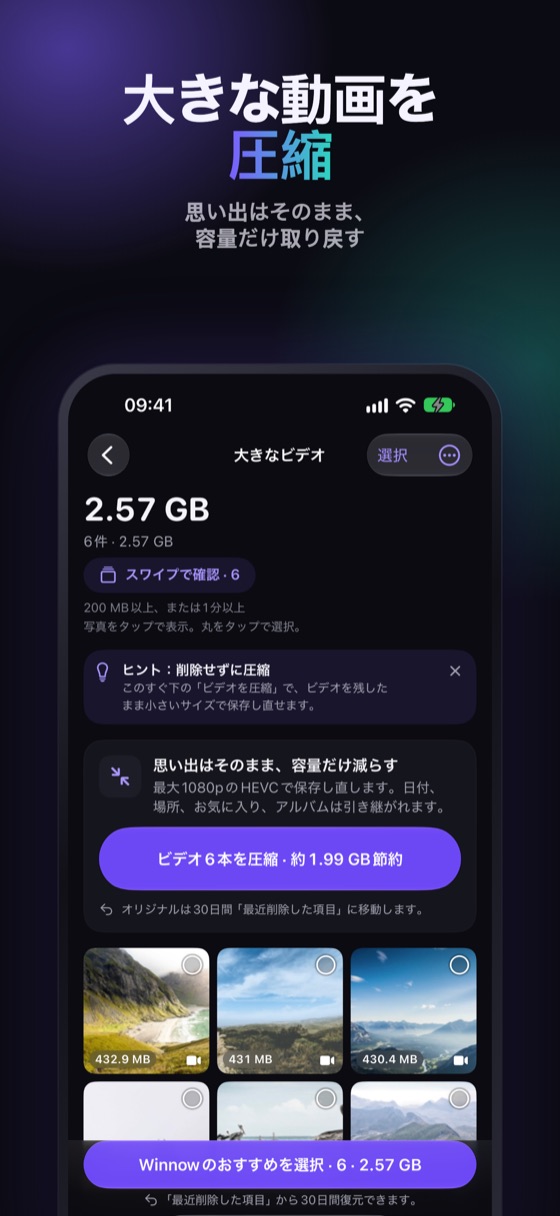
ほとんどのiPhoneで、いちばん重いのは動画です。4K 60fpsの10分の動画は約4 GBです。同じ動画の小さなコピーなら、ほんのわずかな容量で思い出を残せます。最も多くの容量が戻ってくるのはここで、見た目には何も失われません。
3. 使っていないAppを取り除く
iPhoneストレージでAppをタップし、Appを取り除くを選びます。Appは削除されますが、書類とデータは残るので、再インストールすればすべて元に戻ります。使っていないAppを自動的に取り除く設定は、App Storeの設定でオンにできます。
4. メッセージの添付ファイルを整理する
iPhoneストレージ › メッセージで、サイズの大きい添付ファイルを確認し、不要なものを削除できます。古いグループトークには、すでに誰かのカメラロールにある写真や動画がたくさん入っています。
5. Live Photosを静止画にする
Live Photoには、写真と一緒に短い動画が保存されています。写真だけで十分なら、静止画にすることで、1枚ごとに動画の分の容量を節約できます。
6. SafariとAppのキャッシュを消去する
設定 › Safari › 履歴とWebサイトデータを消去すると、ブラウザの容量が空きます。Appによっては、そのApp自身の設定にキャッシュを消去する項目があります。
7. これからは小さく撮る
設定 › カメラ › フォーマットで「高効率」を選ぶと、写真と動画の容量が小さくなります。ビデオ撮影では、必要なとき以外は、1080pか30fpsの4Kにしておきましょう。
無料ツール: ストレージ計算ツールでは、写真と動画が何GB使っているか、4Kを60fpsではなく30fpsで撮ると何が変わるかを確認できます。
Winnowで動画とLive Photosを縮小
Winnow Proの動画を縮小は、日付、場所、アルバムをそのままに小さなコピーを作り、Live Photos → 静止画は写真を残して動きを取り除きます。処理はすべてiPhone上で行われ、何もアップロードされません。Cleanタブでは、削除する前に空けられる実際の容量を確認できます。
よくある質問
写真を削除せずにiPhoneのストレージを空けられますか?
はい。iCloudで写真を最適化する、大きな動画を縮小する、使っていないAppを取り除く、メッセージの添付ファイルを整理する、Live Photosを静止画にする、キャッシュを消去する、といった方法があります。
「iPhoneのストレージを最適化」で写真は削除されますか?
いいえ。iPhoneには小さいバージョンが残り、元のデータはiCloudに保存されます。ただし、十分なiCloudストレージが必要です。
動画の縮小は、削除と同じですか?
いいえ。動画は小さいサイズで残ります。Winnowでは、日付、場所、アルバムも引き継がれます。