iPhoneに「ストレージがほぼいっぱいです」と表示されると、つい手当たり次第にAppや写真を消したくなります。でも、先に何が大きいのかを調べて、なくなっても困らないものから整理するほうが確実です。
ステップ1: 何が容量を使っているか確認する
設定 › 一般 › iPhoneストレージを開きます。上のバーにカテゴリ別の使用量が表示され、下のリストにはAppが容量の大きい順に並びます。多くの人は写真が上位で、次いで「メッセージ」と、容量の大きいAppがいくつか並びます。
消す順番はこれ
- 最近削除した項目。 すでに削除した写真も、最大30日間は容量を使い続けます。「写真」 › 「アルバム」 › 「最近削除した項目」を開いて、中身をすべて削除しましょう。何も失わずにできる唯一のステップです。
- 大きな動画。 4K 60fpsの10分の動画は約4 GBです。動画をサイズ順に並べて、大切なものは残し、残りは削除するか縮小します。たいていここがいちばん効果の大きいところです。
- 重複写真と似た写真。 連写、撮り直し、二重に保存された同じ写真です。いちばん鮮明な1枚を残します。見つけ方はこちら。
- 古いスクリーンショット。 何年も前のレシート、地図、ミーム、チケットなど。1枚ずつは小さくても、まとまると大きな容量になります。
- メッセージの添付ファイル。 iPhoneストレージで「メッセージ」をタップし、サイズの大きい添付ファイルを確認します。古いグループトークには数GB分が眠っていることもあります。
- 使っていないApp。 「Appを取り除く」で整理しましょう。Appは消えますが、データは残るので、あとで再インストールできます。
触らないほうがいいもの
- お気に入りと、代わりのきかない人物や旅行の写真。
- システムデータ: iOSが管理していて、容量が必要になると自動的に小さくなります。
- 迷うもの。1日待ちましょう。削除した写真は、30日間は「最近削除した項目」に残ります。
「iCloud写真」をオンにしている場合、iPhoneで写真を削除すると、同じApple IDでサインインしているすべてのデバイスからも削除されます。「写真」がiPhone内の容量を使わなくなるのは、「iPhoneのストレージを最適化」をオンにしたときだけです。この設定では、iPhoneには小さいバージョンが残り、元のデータはiCloudに保存されます。
どれくらい空けられる?
ライブラリによって違うので、当てずっぽうでは見当がつきません。始める前におおよそを知りたいときは、無料の計算ツールで、写真と動画が使う容量と、空き容量にどれだけ入るかを確認できます。
ギガバイトはWinnowに探してもらう
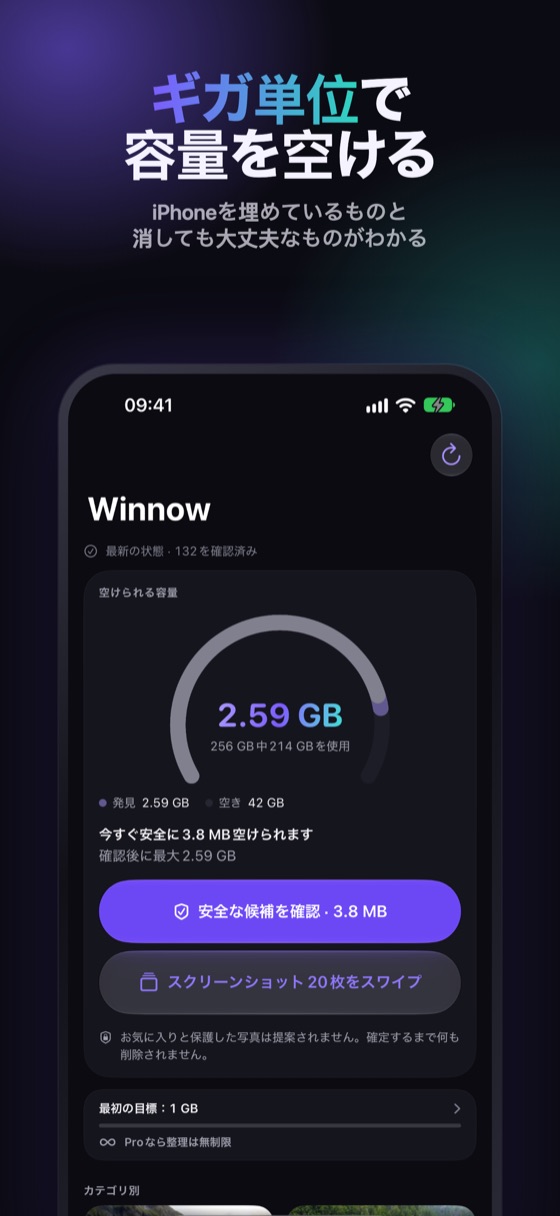
WinnowはiPhone上で写真ライブラリをスキャンし、空けられる実際の容量を、効果の大きいものから表示します。見た目から判定した似た写真、大きな動画、スクリーンショット、コピーが対象です。すべての提案には理由が付き、似た写真のグループでは少なくとも1枚が必ず残ります。お気に入りは提案されず、削除したものは「最近削除した項目」に30日間残ります。
よくある質問
iPhoneのストレージがいっぱいのとき、最初に何を消せばいいですか?
最近削除した項目から始めて、大きな動画、重複・似た写真、古いスクリーンショット、メッセージの添付ファイル、使っていないAppの順に進めましょう。
システムデータは削除しても安全ですか?
直接削除することはできません。システムデータはiOSが管理し、容量が必要になると自動で小さくなります。写真、動画、メッセージ、Appのほうに目を向けましょう。
写真を削除したのに、iPhoneがまだいっぱいなのはなぜですか?
削除した写真は、30日間「最近削除した項目」に残り、そこで削除するまで容量を使い続けます。詳しくはこちら。