„Speicher freigeben“ muss nicht heißen „Erinnerungen löschen“. Hier sind sieben Wege, Gigabyte zurückzuholen, und was jeder wirklich bewirkt.
1. iPhone-Speicher optimieren aktivieren
Wenn du iCloud-Fotos nutzt, geh zu Einstellungen › [dein Name] › iCloud › Fotos und wähle iPhone-Speicher optimieren. Dein iPhone behält kleinere Versionen, die vollen Originale bleiben in iCloud. Dafür brauchst du genug iCloud-Speicher für deine ganze Mediathek.
2. Große Videos verkleinern statt löschen
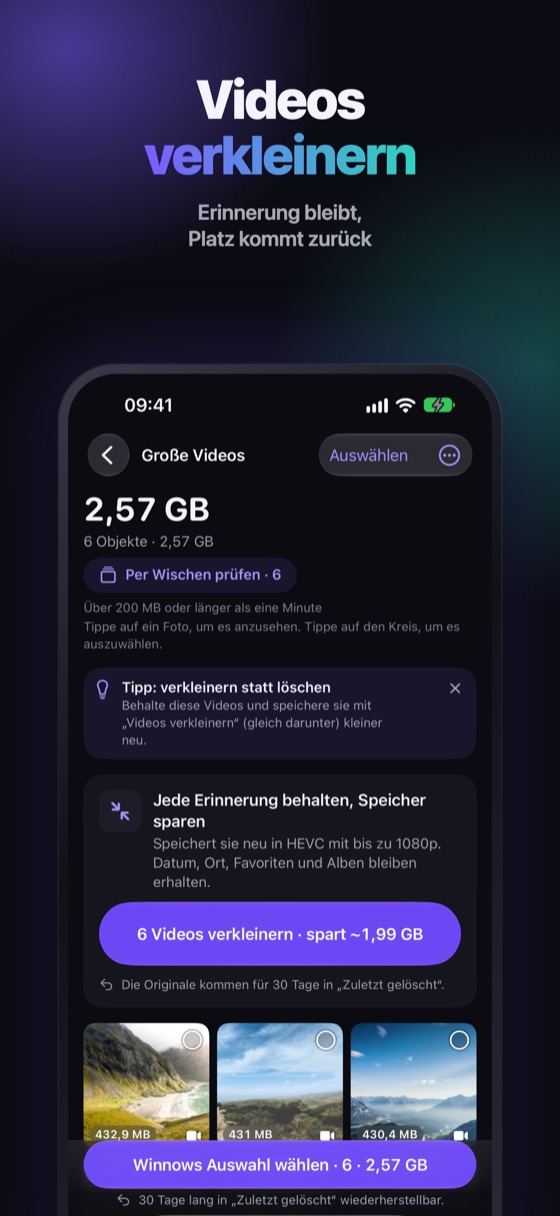
Videos sind auf den meisten iPhones das Schwerste: Ein 10-minütiger 4K-Clip mit 60 fps hat rund 4 GB. Eine kleinere Kopie desselben Videos bewahrt die Erinnerung bei einem Bruchteil des Platzes. Hier kommt am meisten Speicher zurück, und aus deiner Sicht geht nichts verloren.
3. Nicht genutzte Apps auslagern
Tippe unter „iPhone-Speicher“ auf eine App und wähle App auslagern. Die App verschwindet, ihre Dokumente und Daten bleiben, und beim Neuinstallieren ist alles wieder da. Du kannst in den App-Store-Einstellungen auch das automatische Auslagern nicht genutzter Apps aktivieren.
4. Nachrichten-Anhänge ausmisten
Unter iPhone-Speicher › Nachrichten kannst du große Anhänge prüfen und die entfernen, die du nicht mehr brauchst. Alte Gruppenchats enthalten viele Fotos und Videos, die längst in der Mediathek von jemand anderem liegen.
5. Live Photos in Standbilder verwandeln
Ein Live Photo speichert zum Bild einen kurzen Clip. Wenn dir nur das Bild wichtig ist, spart ein Standbild bei jedem den Platz des Clips.
6. Safari- und App-Caches leeren
Einstellungen › Safari › Verlauf und Websitedaten löschen gibt Browserspeicher frei. Manche Apps haben in ihren eigenen Einstellungen außerdem eine Option zum Cache-Leeren.
7. Ab jetzt kleiner aufnehmen
Wähle unter Einstellungen › Kamera › Formate „Hocheffizient“, damit Fotos und Videos weniger Platz brauchen, und nimm unter Video aufnehmen in 1080p oder 4K mit 30 fps auf, wenn du nicht mehr brauchst.
Kostenloses Tool: Der Speicherrechner zeigt, wie viele GB deine Fotos und Videos belegen und was sich ändert, wenn du 4K mit 30 statt 60 fps aufnimmst.
Videos und Live Photos mit Winnow verkleinern
Videos verkleinern in Winnow Pro erstellt kleinere Kopien, die Datum, Ort und Alben behalten, und Live Photos → Standbilder behält das Foto und lässt die Bewegung weg. Alles läuft auf deinem iPhone, nichts wird hochgeladen, und der Tab „Aufräumen“ zeigt den echten Platz, den du freigeben kannst, bevor du etwas löschst.
FAQ
Kann ich iPhone-Speicher freigeben, ohne Fotos zu löschen?
Ja: Fotos mit iCloud optimieren, große Videos verkleinern, nicht genutzte Apps auslagern, Nachrichten-Anhänge ausmisten, Live Photos in Standbilder verwandeln und Caches leeren.
Löscht „iPhone-Speicher optimieren“ meine Fotos?
Nein. Kleinere Versionen bleiben auf dem iPhone und die Originale in iCloud, solange du genug iCloud-Speicher hast.
Ist Verkleinern eines Videos dasselbe wie Löschen?
Nein. Du behältst das Video in kleinerer Größe. Winnow behält Datum, Ort und Alben.