"Liberar espacio" no tiene por qué significar "borrar recuerdos". Estas son siete formas de recuperar gigas, con lo que hace realmente cada una.
1. Activa Optimizar almacenamiento del iPhone
Si usas Fotos de iCloud, ve a Ajustes › [tu nombre] › iCloud › Fotos y elige Optimizar almacenamiento del iPhone. Tu iPhone guarda versiones más pequeñas y los originales completos se quedan en iCloud. Necesitas espacio suficiente en iCloud para toda tu fototeca.
2. Reduce los videos grandes en lugar de borrarlos
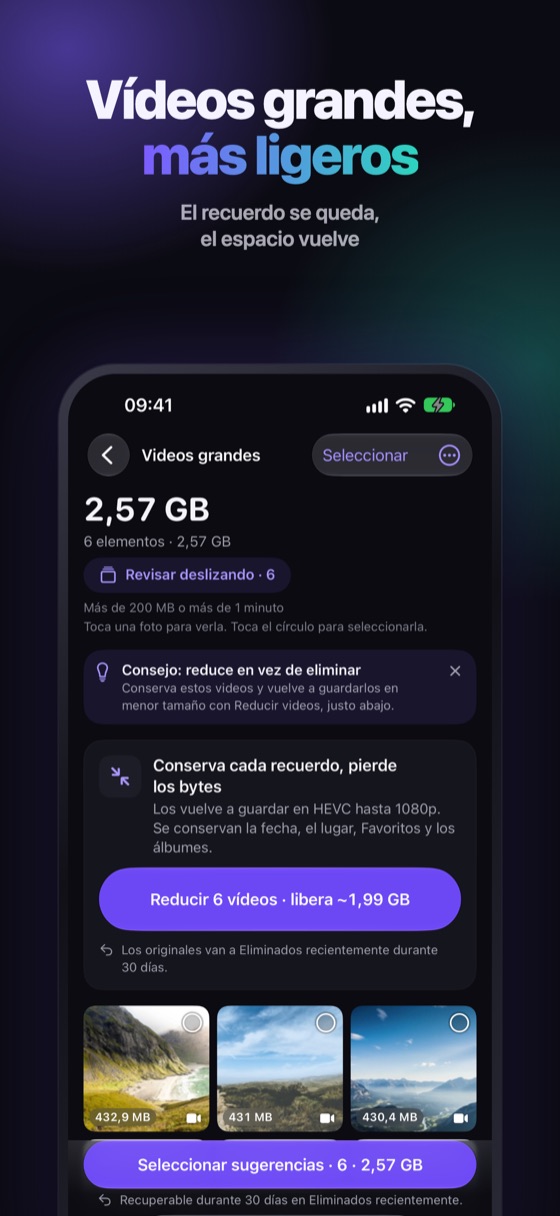
Los videos son lo que más pesa en casi todos los iPhone: un clip de 10 minutos en 4K a 60 fps ronda los 4 GB. Una copia más pequeña del mismo video conserva el recuerdo con una fracción del espacio. Es donde más espacio se recupera y, para ti, no se pierde nada.
3. Descarga las apps que no usas
En Almacenamiento del iPhone, toca una app y elige Descargar app. La app se va, sus documentos y datos se quedan, y al reinstalarla todo vuelve. También puedes activar la descarga automática de apps no usadas en los ajustes de App Store.
4. Limpia los archivos adjuntos de Mensajes
En Almacenamiento del iPhone › Mensajes puedes revisar los archivos adjuntos grandes y quitar los que ya no necesitas. Los chats de grupo antiguos guardan muchas fotos y videos que ya están en el carrete de otra persona.
5. Convierte las Live Photos en fotos fijas
Una Live Photo guarda un clip corto junto con la imagen. Si solo te interesa la imagen, quedarte con una foto fija ahorra el espacio del clip en cada una.
6. Borra las cachés de Safari y de las apps
Ajustes › Safari › Borrar historial y datos de sitios web libera el almacenamiento del navegador. Algunas apps también tienen una opción para borrar la caché en sus propios ajustes.
7. Graba más ligero a partir de ahora
En Ajustes › Cámara › Formatos elige Alta eficiencia para que las fotos y los videos ocupen menos, y en Grabar video usa 1080p o 4K a 30 fps salvo que necesites más.
Herramienta gratis: la calculadora de almacenamiento muestra cuántos GB ocupan tus fotos y videos, y qué cambia si grabas en 4K a 30 en vez de a 60 fps.
Reduce videos y Live Photos con Winnow
Reducir videos, de Winnow Pro, crea copias más pequeñas que conservan la fecha, el lugar y los álbumes, y Live Photos → fijas conserva la foto y quita el movimiento. Todo se hace en tu iPhone, no se sube nada y la pestaña Limpiar muestra el espacio real que puedes liberar antes de borrar nada.
FAQ
¿Puedo liberar almacenamiento del iPhone sin borrar fotos?
Sí: optimiza las fotos con iCloud, reduce los videos grandes, descarga las apps que no usas, limpia los adjuntos de Mensajes, convierte las Live Photos en fotos fijas y borra cachés.
¿Optimizar almacenamiento del iPhone borra mis fotos?
No. Las versiones más pequeñas se quedan en el iPhone y los originales en iCloud, siempre que tengas suficiente espacio en iCloud.
¿Reducir un video es lo mismo que borrarlo?
No. Conservas el video con un tamaño menor. Winnow mantiene su fecha, lugar y álbumes.