Wenn das iPhone „Speicher fast voll“ meldet, ist der Reflex, wahllos Apps oder Fotos zu löschen. Besser: herausfinden, was groß ist, und zuerst das löschen, was du nicht vermissen wirst.
Schritt 1: Sieh nach, was wirklich Platz belegt
Öffne Einstellungen › Allgemein › iPhone-Speicher. Der Balken oben teilt deinen Speicher nach Kategorien auf und die Liste darunter ordnet deine Apps nach Größe. Bei den meisten steht Fotos weit oben, gefolgt von Nachrichten und ein paar schweren Apps.
Was du zuerst löschst, in dieser Reihenfolge
- Zuletzt gelöscht. Fotos, die du schon gelöscht hast, belegen bis zu 30 Tage weiter Platz. Öffne Fotos › Alben › Zuletzt gelöscht und lösche dort alles. Das ist der eine Schritt, der nichts kostet.
- Große Videos. Ein 10-minütiger 4K-Clip mit 60 fps hat rund 4 GB. Sortiere deine Videos nach Größe, behalte die wichtigen und lösche oder verkleinere den Rest. Das ist meist der größte Gewinn.
- Duplikate und ähnliche Bilder. Serienbilder, Wiederholungen und doppelt gespeicherte Fotos. Behalte das schärfste. So findest du sie.
- Alte Screenshots. Belege, Karten, Memes und Tickets von vor Jahren. Einzeln klein, zusammen groß.
- Nachrichten-Anhänge. Tippe im iPhone-Speicher auf Nachrichten und prüfe große Anhänge. Alte Gruppenchats können Gigabyte enthalten.
- Apps, die du nicht nutzt. Lagere sie aus: Die App verschwindet, ihre Daten bleiben, und du kannst sie später neu laden.
Was du in Ruhe lässt
- Favoriten und Fotos von Menschen und Reisen, die du nicht ersetzen könntest.
- Systemdaten: iOS verwaltet sie selbst und sie schrumpfen von allein, wenn Platz gebraucht wird.
- Alles, bei dem du unsicher bist. Warte einen Tag: Ein gelöschtes Foto bleibt 30 Tage in „Zuletzt gelöscht“.
Wenn iCloud-Fotos aktiv ist, löscht das Entfernen eines Fotos auf dem iPhone es auf jedem Gerät, das mit deiner Apple-ID angemeldet ist. Fotos belegt nur dann weniger lokalen Platz, wenn du „iPhone-Speicher optimieren“ aktivierst, wodurch kleinere Versionen auf dem iPhone und die Originale in iCloud bleiben.
Wie viel kannst du freigeben?
Das hängt von deiner Mediathek ab, deshalb ist Raten schwierig. Für eine grobe Vorstellung vor dem Start zeigt dir der kostenlose Rechner, wie viel Platz Fotos und Videos belegen und wie viele in deinen freien Speicher passen.
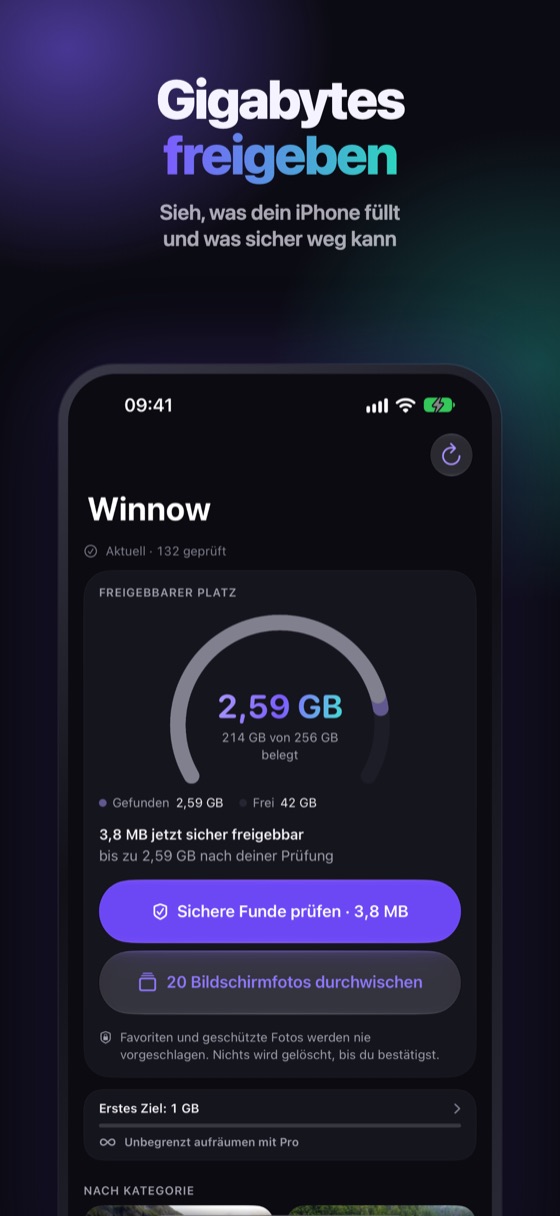
Lass Winnow die Gigabyte für dich finden
Winnow scannt deine Fotomediathek auf deinem iPhone und zeigt die echte Menge, die du freigeben kannst, beginnend mit dem größten Gewinn: visuell geprüfte ähnliche Bilder, große Videos, Screenshots und Kopien. Jeder Vorschlag hat einen Grund, von jeder Gruppe ähnlicher Bilder bleibt immer mindestens eins, Favoriten werden nie vorgeschlagen, und alles, was du löschst, wartet 30 Tage in „Zuletzt gelöscht“.
FAQ
Was sollte ich löschen, wenn mein iPhone-Speicher voll ist?
Beginne mit „Zuletzt gelöscht“, dann große Videos, doppelte und ähnliche Fotos, alte Screenshots, Nachrichten-Anhänge und nicht genutzte Apps, in dieser Reihenfolge.
Ist es sicher, Systemdaten zu löschen?
Du kannst sie nicht direkt löschen. iOS verwaltet die Systemdaten und verkleinert sie, wenn es Platz braucht. Konzentriere dich daher auf Fotos, Videos, Nachrichten und Apps.
Warum ist mein iPhone nach dem Löschen von Fotos immer noch voll?
Gelöschte Fotos bleiben 30 Tage in „Zuletzt gelöscht“ und belegen weiter Platz, bis du sie dort löschst. Mehr dazu hier.