「釋放空間」不一定要「刪掉回憶」。以下七個方法能讓你拿回好幾 GB,並說明每個方法實際上做了什麼。
1. 開啟「最佳化 iPhone 儲存空間」
如果你使用 iCloud 照片,請前往 設定 › [你的名字] › iCloud › 照片,然後選擇 最佳化 iPhone 儲存空間。你的 iPhone 會保留較小的版本,完整的原始檔案則留在 iCloud。這需要有足夠的 iCloud 儲存空間來存放整個圖庫。
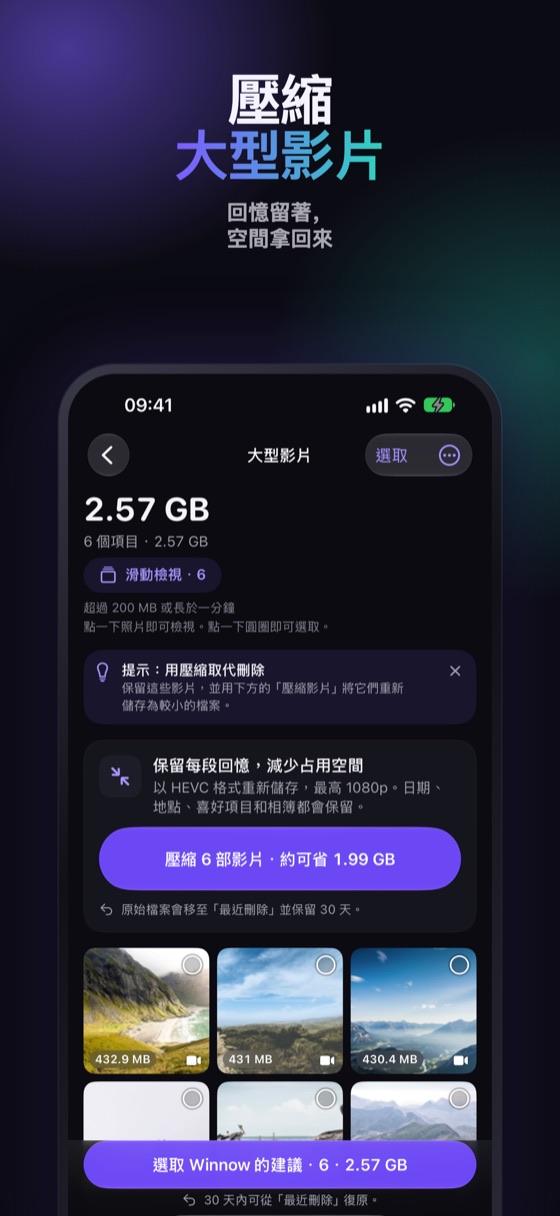
2. 縮小大型影片,而不是刪掉
影片是大多數 iPhone 上最佔空間的東西:一段 10 分鐘、4K 60 fps 的影片大約是 4 GB。同一段影片的較小副本,只要一小部分空間就能保留這段回憶。這是拿回最多空間的地方,而且從你的角度看,什麼都沒有遺失。
3. 卸載不常用的 App
在「iPhone 儲存空間」中點一下某個 App,選擇 卸載 App。App 會移除,但它的文件和資料會保留,重新安裝後一切就會恢復。你也可以在 App Store 設定中,開啟自動卸載未使用的 App。
4. 精簡「訊息」附件
在 iPhone 儲存空間 › 訊息 中,你可以檢視大型附件,並移除不再需要的項目。舊的群組對話裡有很多照片和影片,其實早就存在某個人的相機膠卷裡了。
5. 把 Live Photos 轉成靜態照片
Live Photo 除了照片之外,還會儲存一小段影片。如果你只在意照片本身,保留靜態照片就能省下每張那段影片佔的空間。
6. 清除 Safari 和 App 的快取
設定 › Safari › 清除瀏覽紀錄與網站資料,可以釋放瀏覽器儲存空間。有些 App 也在自己的設定中提供清除快取的選項。
7. 從現在起錄得小一點
在 設定 › 相機 › 格式 選擇「高效率」,讓照片和影片佔用較少空間;在 錄製影片 中,除非需要更高規格,否則請使用 1080p 或 4K 30 fps。
免費工具:儲存空間計算機 會顯示你的照片和影片佔了多少 GB,以及如果改用 4K 30 fps 而不是 60 fps 拍攝會有什麼變化。
用 Winnow 縮小影片和 Live Photos
Winnow Pro 的 縮小影片 會製作較小的副本,並保留日期、地點和相簿;Live Photos → 靜態照片 則保留照片、捨棄動態。一切都 在你的 iPhone 上 執行,不會上傳任何東西,而且「清理」分頁會在你刪除任何東西之前,顯示你實際能釋放的空間。
常見問題
不刪照片也能釋放 iPhone 儲存空間嗎?
可以:透過 iCloud 最佳化照片、縮小大型影片、卸載未使用的 App、精簡訊息附件、把 Live Photos 轉成靜態照片,以及清除快取。
「最佳化 iPhone 儲存空間」會刪掉我的照片嗎?
不會。較小的版本會留在 iPhone 上,原始檔案則留在 iCloud,前提是你有足夠的 iCloud 儲存空間。
縮小影片等於刪掉影片嗎?
不是。你仍保有這段影片,只是檔案變小了。Winnow 會保留它的日期、地點和相簿。