Cuando el iPhone avisa de que el almacenamiento está casi lleno, el instinto es borrar apps o fotos al azar. Hay una forma mejor: averigua qué pesa más y limpia primero lo que no vas a echar de menos.
Paso 1: mira qué ocupa realmente el espacio
Abre Ajustes › General › Almacenamiento del iPhone. La barra de arriba reparte tu almacenamiento por categorías y la lista de abajo ordena tus apps por tamaño. Para la mayoría, Fotos está arriba del todo, seguida de Mensajes y un par de apps pesadas.
Qué borrar primero, en este orden
- Eliminados recientemente. Las fotos que ya borraste siguen ocupando espacio hasta 30 días. Abre Fotos › Álbumes › Eliminados recientemente y borra todo lo que haya. Es el único paso que no te cuesta nada.
- Videos grandes. Un solo clip de 10 minutos en 4K a 60 fps ronda los 4 GB. Ordena tus videos por tamaño, conserva los que importan y borra o reduce el resto. Suele ser la mayor ganancia.
- Duplicados y fotos parecidas. Ráfagas, repeticiones y la misma foto guardada dos veces. Quédate con la más nítida. Así puedes encontrarlas.
- Capturas de pantalla antiguas. Recibos, mapas, memes y entradas de hace años. Pesan poco una a una y mucho en conjunto.
- Archivos adjuntos de Mensajes. En Almacenamiento del iPhone toca Mensajes y revisa los archivos adjuntos grandes. Los chats de grupo antiguos pueden guardar gigas.
- Apps que no usas. Descárgalas con Descargar app: la app se va, sus datos se quedan y puedes reinstalarla más adelante.
Qué dejar en paz
- Los favoritos y las fotos de personas y viajes que no podrías reemplazar.
- Datos del sistema: los gestiona iOS y se reducen solos cuando hace falta espacio.
- Todo aquello de lo que dudes. Espera un día: una foto borrada se queda 30 días en Eliminados recientemente.
Si tienes Fotos de iCloud activado, borrar una foto en tu iPhone la borra en todos los dispositivos con tu Apple ID. Fotos solo deja de usar espacio local cuando activas Optimizar almacenamiento del iPhone, que guarda versiones más pequeñas en el iPhone y los originales en iCloud.
¿Cuánto puedes liberar?
Depende de tu fototeca, y por eso es difícil adivinarlo. Si quieres una idea aproximada antes de empezar, la calculadora gratis muestra cuánto espacio ocupan las fotos y los videos, y cuántos caben en tu espacio libre.
Deja que Winnow encuentre los gigas por ti
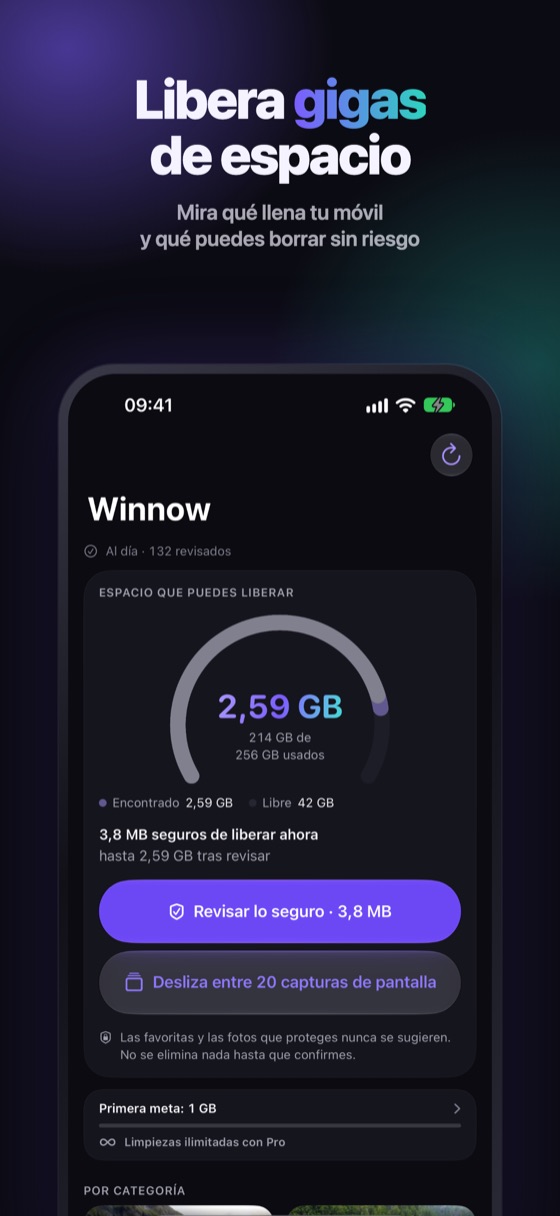
Winnow analiza tu fototeca en tu iPhone y te muestra la cantidad real que puedes liberar, empezando por lo que más pesa: fotos parecidas revisadas visualmente, videos grandes, capturas y copias. Cada sugerencia viene con su motivo, siempre se conserva al menos una foto de cada grupo de parecidas, los favoritos nunca se sugieren y todo lo que borras espera 30 días en Eliminados recientemente.
FAQ
¿Qué debo borrar primero cuando el almacenamiento del iPhone está lleno?
Empieza por Eliminados recientemente y sigue con los videos grandes, las fotos duplicadas y parecidas, las capturas antiguas, los archivos adjuntos de Mensajes y las apps que no usas, por ese orden.
¿Es seguro borrar Datos del sistema?
No puedes borrarlos directamente. iOS gestiona los Datos del sistema y los reduce cuando necesita espacio, así que céntrate en fotos, videos, mensajes y apps.
¿Por qué mi iPhone sigue lleno después de borrar fotos?
Las fotos borradas se quedan 30 días en Eliminados recientemente y siguen ocupando espacio hasta que las borras allí. Más información aquí.