iPhone에 "저장 공간 거의 가득 참"이 뜨면 앱이나 사진을 아무거나 지우고 싶어져요. 더 좋은 방법은 무엇이 큰지 먼저 확인하고, 없어도 괜찮은 것부터 정리하는 거예요.
1단계: 무엇이 용량을 차지하는지 확인하기
설정 › 일반 › iPhone 저장 공간을 열어 보세요. 맨 위 막대는 카테고리별 사용량을, 아래 목록은 앱을 크기순으로 보여줘요. 대부분 사진이 상위에 있고 그다음이 메시지와 용량이 큰 앱 몇 개예요.
이 순서로 지우세요
- 최근 삭제된 항목. 이미 삭제한 사진도 최대 30일 동안 용량을 차지해요. 사진 › 앨범 › 최근 삭제된 항목을 열어 전부 삭제하세요. 아무 부담이 없는 유일한 단계예요.
- 큰 동영상. 10분짜리 4K 60fps 영상 하나가 약 4GB예요. 동영상을 크기순으로 정렬해 소중한 것은 남기고 나머지는 삭제하거나 줄이세요. 보통 효과가 가장 커요.
- 중복 사진과 비슷한 사진. 연속 촬영, 다시 찍은 사진, 두 번 저장된 같은 사진이에요. 가장 선명한 한 장만 남기세요. 찾는 방법은 여기서 확인하세요.
- 오래된 스크린샷. 몇 년 전 영수증, 지도, 밈, 티켓이에요. 하나는 작지만 모이면 커요.
- 메시지 첨부 파일. iPhone 저장 공간에서 메시지를 탭하고 큰 첨부 파일을 확인하세요. 오래된 단체 대화방에 기가바이트가 쌓여 있을 수 있어요.
- 쓰지 않는 앱. 오프로드하세요. 앱은 사라지지만 데이터는 남고, 나중에 다시 설치할 수 있어요.
건드리지 말아야 할 것
- 즐겨찾기와 다시 만들 수 없는 사람, 여행 사진이에요.
- 시스템 데이터: iOS가 관리하며 공간이 필요하면 스스로 줄어들어요.
- 확신이 서지 않는 모든 것. 하루만 기다리세요. 삭제한 사진은 최근 삭제된 항목에 30일 동안 남아 있어요.
iCloud 사진을 켜 두었다면, iPhone에서 사진을 삭제하면 같은 Apple ID로 로그인한 모든 기기에서 삭제돼요. 사진이 기기 용량을 덜 차지하게 하려면 iPhone 저장 공간 최적화를 켜세요. 작은 버전은 iPhone에, 원본은 iCloud에 보관돼요.
얼마나 확보할 수 있을까요?
보관함마다 달라서 짐작하기 어려워요. 시작하기 전에 대략 알고 싶다면 무료 계산기로 사진과 동영상이 얼마나 용량을 차지하는지, 남은 공간에 얼마나 들어가는지 확인해 보세요.
Winnow가 용량을 찾아드려요
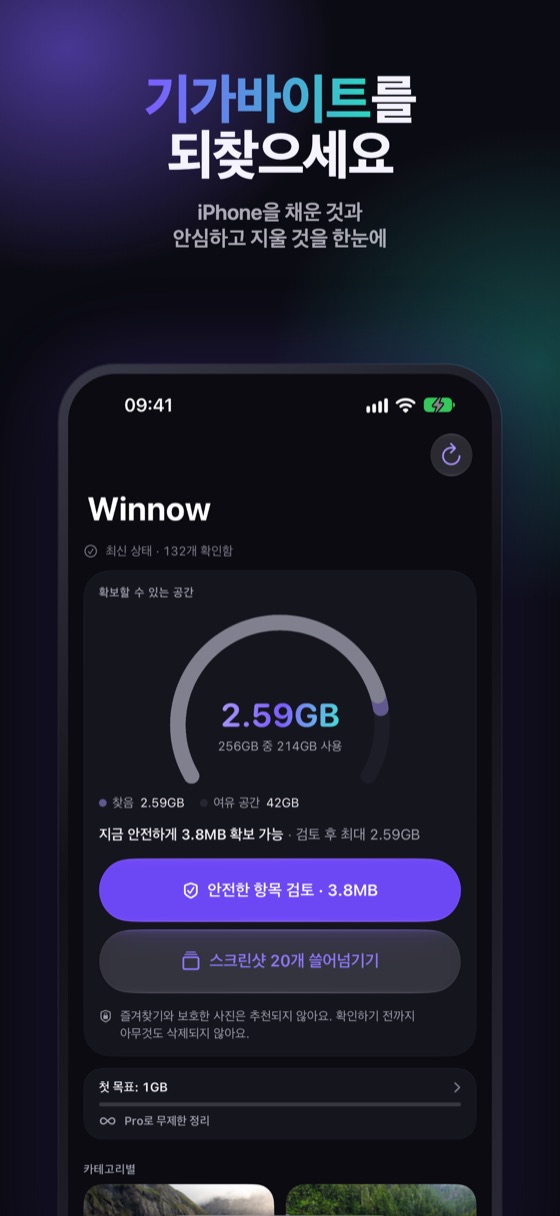
Winnow는 iPhone 안에서 사진 보관함을 스캔해, 가장 효과가 큰 항목부터 실제로 확보할 수 있는 용량을 보여줘요. 이미지를 직접 보고 확인한 비슷한 사진, 큰 동영상, 스크린샷, 중복 사진이에요. 모든 추천에는 이유가 있고, 비슷한 사진 그룹마다 최소 한 장은 항상 남으며, 즐겨찾기는 추천하지 않고, 삭제한 항목은 최근 삭제된 항목에서 30일 동안 보관돼요.
자주 묻는 질문
아이폰 저장공간이 부족하면 무엇부터 지워야 하나요?
최근 삭제된 항목부터 시작해 큰 동영상, 중복 사진과 비슷한 사진, 오래된 스크린샷, 메시지 첨부 파일, 쓰지 않는 앱 순서로 정리하세요.
시스템 데이터를 삭제해도 안전한가요?
직접 삭제할 수는 없어요. iOS가 시스템 데이터를 관리하고 공간이 필요하면 줄이므로, 사진, 동영상, 메시지, 앱에 집중하세요.
사진을 지웠는데 왜 아이폰 저장공간이 그대로 가득 차 있나요?
삭제한 사진은 최근 삭제된 항목에 30일 동안 남아 있고, 거기서 삭제하기 전까지는 계속 용량을 차지해요. 자세한 내용은 여기서 확인하세요.