스크린샷은 모두 자동으로 사진 보관함에 저장되고, 대부분 잠깐만 필요했던 것들이에요. 아래 단계는 최신 iOS에 대한 Apple의 안내를 따라요.
1. 스크린샷 모음 열기
- 사진을 여세요.
- 모음을 탭하고 아래로 스크롤해 미디어 유형에서 스크린샷을 탭하세요.
스크린샷만 표시되고, 가장 최근 것이 맨 아래에 있어요.
2. 한 번에 여러 장 선택하기
- 선택을 탭하세요.
- 지우고 싶은 스크린샷을 하나씩 탭하세요. 더 빠르게 하려면 한 줄을 가로질러 손가락을 밀고 그대로 격자 아래로 내려서 여러 장을 한 번에 선택할 수 있어요.
- 삭제 버튼을 탭하고 확인하세요.
iCloud 사진을 사용 중이면 같은 Apple 계정으로 로그인한 모든 기기에서 스크린샷이 삭제돼요.
3. 최근 삭제된 항목을 비워 용량 되찾기
삭제한 사진은 최근 삭제된 항목에 30일 동안 남아 있고, 그동안은 iPhone의 용량을 계속 차지해요.
- 사진에서 모음을 탭하세요.
- 최근 삭제된 항목(유틸리티 아래)을 탭하고 앨범 보기를 탭한 다음 Face ID, Touch ID 또는 암호로 잠금을 해제하세요.
- 선택을 탭하고 항목을 고른 다음 더 보기 버튼과 삭제를 탭하세요.
그 뒤에는 복구할 수 없으니 확인한 다음 진행하세요.
새 스크린샷이 쌓이지 않게 하기
스크린샷을 찍으면 왼쪽 아래 모서리의 미리 보기를 탭하세요. 미리 보기에서 바로 삭제하거나 자르거나 마크업할 수 있어요. 한 번만 보면 되는 스크린샷을 바로 지우면 쌓이는 것을 막을 수 있어요.
삭제하기 전에 아직 필요할 수 있는 스크린샷이 있는지 확인하세요. 탑승권, 티켓, 영수증, 2단계 인증 백업 코드 같은 것들이에요. 먼저 파일이나 메모에 저장해 두세요.
스와이프로 스크린샷 정리하기
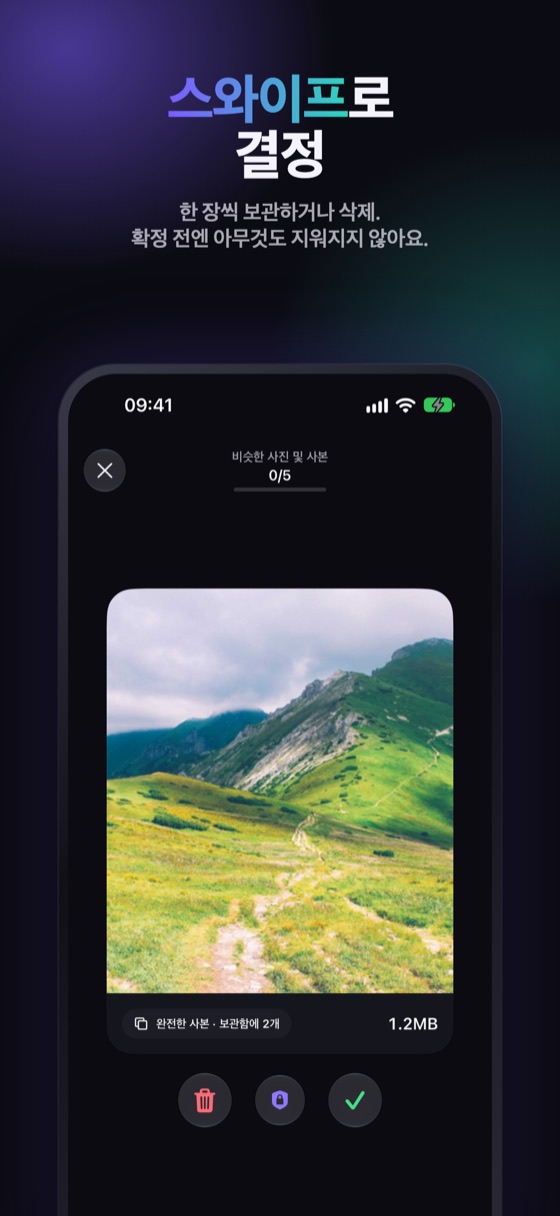
Winnow는 스크린샷을 모아서 얼마나 용량을 차지하는지 보여주고, 넘겨 보며 정리할 수 있게 해요. 왼쪽은 삭제, 오른쪽은 유지이고 실행 취소도 돼요. 모든 삭제는 iOS 확인 절차를 거쳐 최근 삭제된 항목에서 30일 동안 보관돼요.
자주 묻는 질문
아이폰에서 스크린샷을 전부 선택하려면 어떻게 하나요?
사진 › 모음 › 미디어 유형 › 스크린샷을 열고 선택을 탭한 다음, 썸네일 위로 손가락을 밀어 여러 장을 한 번에 선택하세요.
스크린샷을 삭제했는데 왜 저장 공간이 그대로인가요?
최근 삭제된 항목에 30일 동안 남아 있어요. 거기서도 삭제하면 바로 용량이 확보돼요.
아이폰에서 스크린샷을 삭제하면 iCloud에서도 삭제되나요?
iCloud 사진이 켜져 있다면 그래요. 같은 Apple 계정으로 로그인한 모든 기기에서 삭제돼요.
삭제한 스크린샷을 복구할 수 있나요?
네, 30일 동안은 가능해요. 최근 삭제된 항목을 열어 선택하고 복구를 탭하세요.
