Cada captura de pantalla se guarda automáticamente en tu fototeca, y la mayoría solo hacían falta un minuto. Estos pasos siguen la guía de Apple para el iOS actual.
1. Abre la colección Capturas de pantalla
- Abre Fotos.
- Toca Colecciones, desplázate hacia abajo hasta Tipos de contenido y toca Capturas de pantalla.
Ahí solo aparecen las capturas de pantalla, con las más recientes abajo.
2. Selecciona muchas a la vez
- Toca Seleccionar.
- Toca cada captura que quieras quitar. Para ir más rápido, desliza el dedo por una fila y hacia abajo por la cuadrícula para seleccionar una tanda de una sola vez.
- Toca el botón Eliminar y confirma.
Si Fotos de iCloud está activado, las capturas se eliminan de todos tus dispositivos con la misma cuenta de Apple.
3. Vacía Eliminados recientemente para recuperar el espacio
Las fotos eliminadas permanecen en Eliminados recientemente durante 30 días y, hasta entonces, siguen ocupando espacio en el iPhone.
- En Fotos, toca Colecciones.
- Toca Eliminados recientemente (debajo de Utilidades), toca Ver álbum y desbloquea con Face ID, Touch ID o el código.
- Toca Seleccionar, elige los elementos y después toca el botón Más y Eliminar.
Después ya no se pueden recuperar, así que revisa antes de confirmar.
Evita que se acumulen las capturas nuevas
Cuando haces una captura de pantalla, toca la miniatura de la esquina inferior izquierda. En la previsualización puedes eliminarla al instante, recortarla o hacer anotaciones. Borrar las que solo necesitas ver una vez evita que el montón crezca.
Antes de borrar, busca las capturas que aún puedas necesitar: tarjetas de embarque, entradas, recibos o códigos de respaldo de la verificación en dos pasos. Guárdalas antes en Archivos o Notas.
Limpia capturas con un deslizamiento
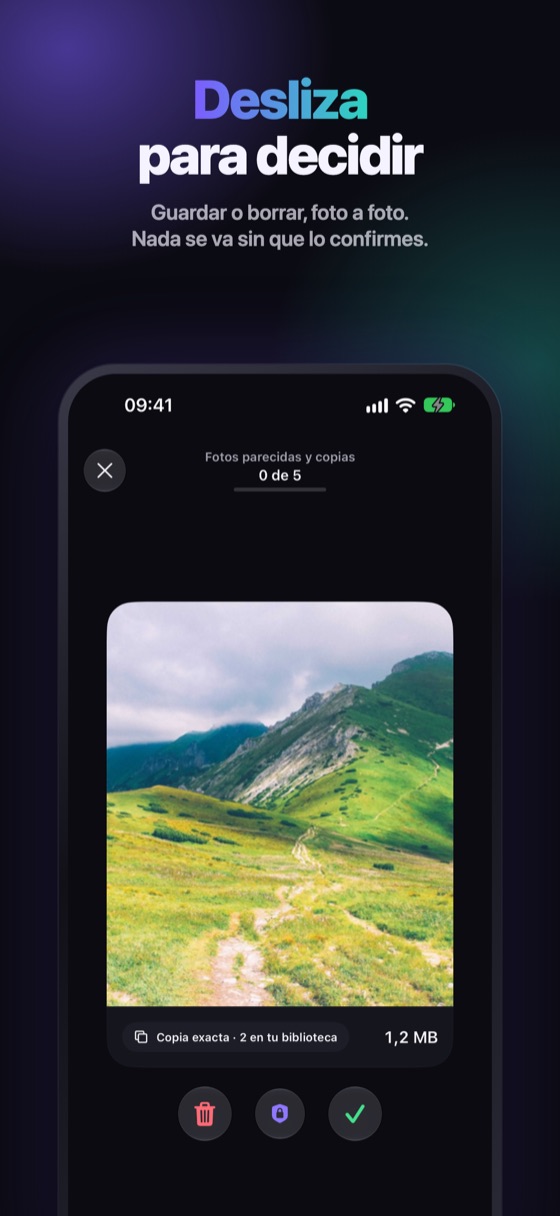
Winnow reúne tus capturas de pantalla, muestra cuánto espacio ocupan y te deja repasarlas: izquierda para borrar, derecha para conservar, con deshacer. Todo pasa por la confirmación de iOS y espera 30 días en Eliminados recientemente.
FAQ
¿Cómo selecciono todas las capturas de pantalla en el iPhone?
Abre Fotos › Colecciones › Tipos de contenido › Capturas de pantalla, toca Seleccionar y desliza el dedo por las miniaturas para seleccionar muchas a la vez.
¿Por qué mi almacenamiento sigue lleno después de borrar capturas de pantalla?
Están en Eliminados recientemente durante 30 días. Bórralas desde ahí para liberar el espacio al momento.
¿Borrar una captura de pantalla en el iPhone la borra de iCloud?
Sí, cuando Fotos de iCloud está activado. Se elimina de todos los dispositivos con la misma cuenta de Apple.
¿Puedo recuperar una captura de pantalla borrada?
Sí, durante 30 días. Abre Eliminados recientemente, selecciónala y toca Recuperar.
