Quando l'iPhone dice "Spazio quasi esaurito", l'istinto è eliminare app o foto a caso. Meglio un altro metodo: scopri cosa pesa di più, poi libera per primo ciò che non ti mancherà.
Passo 1: scopri cosa occupa davvero lo spazio
Apri Impostazioni › Generali › Spazio iPhone. La barra in alto divide la memoria per categoria e l'elenco sotto ordina le app per dimensione. Per la maggior parte delle persone Foto è tra le prime, seguita da Messaggi e un paio di app pesanti.
Cosa eliminare per primo, in quest'ordine
- Eliminati di recente. Le foto che hai già eliminato continuano a occupare spazio fino a 30 giorni. Apri Foto › Album › Eliminati di recente ed elimina tutto da lì. È l'unico passo che non costa nulla.
- Video pesanti. Una clip 4K di 10 minuti a 60 fps pesa circa 4 GB. Ordina i video per dimensione, tieni quelli che contano ed elimina o riduci gli altri. Di solito è il guadagno maggiore.
- Duplicati e scatti simili. Raffiche, scatti ripetuti e la stessa foto salvata due volte. Tieni la più nitida. Ecco come trovarli.
- Vecchi screenshot. Scontrini, mappe, meme e biglietti di anni fa. Uno per uno sono piccoli, tutti insieme sono grandi.
- Allegati di Messaggi. In Spazio iPhone tocca Messaggi, poi rivedi gli allegati più grandi. Le vecchie chat di gruppo possono contenere gigabyte.
- App che non usi. Rimuovile: l'app sparisce, i suoi dati restano e puoi reinstallarla in seguito.
Cosa lasciare stare
- I Preferiti e le foto di persone e viaggi che non potresti sostituire.
- I Dati di sistema: li gestisce iOS e si riducono da soli quando serve spazio.
- Tutto ciò di cui non sei sicuro. Aspetta un giorno: una foto eliminata resta in Eliminati di recente per 30 giorni.
Se Foto di iCloud è attivo, eliminare una foto sul tuo iPhone la elimina su tutti i dispositivi con lo stesso ID Apple. Foto smette di usare spazio locale solo se attivi Ottimizza spazio iPhone, che tiene versioni più leggere sull'iPhone e gli originali su iCloud.
Quanto puoi liberare?
Dipende dalla tua libreria, ed è per questo che indovinare è difficile. Se vuoi un'idea approssimativa prima di iniziare, il calcolatore gratuito mostra quanto spazio occupano foto e video e quanti ne entrano nel tuo spazio libero.
Lascia che Winnow trovi i gigabyte per te
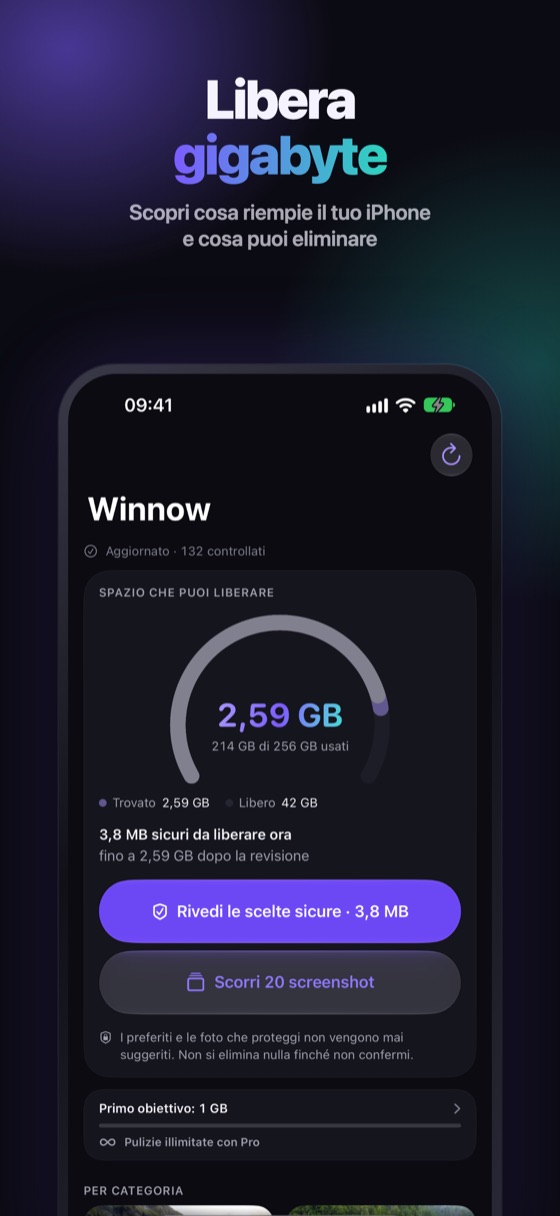
Winnow analizza la tua libreria foto sul tuo iPhone e mostra la quantità reale che puoi liberare, partendo dal risultato più grande: scatti simili verificati visivamente, video pesanti, screenshot e copie. Ogni suggerimento ha un motivo, almeno uno scatto di ogni gruppo di simili resta sempre, i Preferiti non vengono mai suggeriti e tutto ciò che elimini resta 30 giorni in Eliminati di recente.
FAQ
Cosa devo eliminare per primo quando la memoria dell'iPhone è piena?
Parti da Eliminati di recente, poi video pesanti, foto duplicate e simili, vecchi screenshot, allegati di Messaggi e app che non usi, in quest'ordine.
È sicuro eliminare i Dati di sistema?
Non puoi eliminarli direttamente. iOS gestisce i Dati di sistema e li riduce quando serve spazio, quindi concentrati su foto, video, messaggi e app.
Perché il mio iPhone è ancora pieno dopo aver eliminato le foto?
Le foto eliminate restano 30 giorni in Eliminati di recente e continuano a occupare spazio finché non le elimini da lì. Ne parliamo qui.