Quando o iPhone avisa "Armazenamento Quase Cheio", o instinto é apagar apps ou fotos no escuro. Um jeito melhor: descubra o que é grande e limpe primeiro o que você não vai sentir falta.
Passo 1: veja o que realmente ocupa o espaço
Abra Ajustes › Geral › Armazenamento do iPhone. A barra no topo divide o armazenamento por categoria e a lista abaixo ordena seus apps por tamanho. Para a maioria das pessoas, Fotos está no topo, seguida de Mensagens e alguns apps pesados.
O que apagar primeiro, nesta ordem
- Apagados Recentemente. Fotos que você já apagou continuam ocupando espaço por até 30 dias. Abra Fotos › Álbuns › Apagados Recentemente e apague tudo. É o único passo que não custa nada.
- Vídeos pesados. Um vídeo de 10 minutos em 4K a 60 fps tem cerca de 4 GB. Ordene os vídeos por tamanho, mantenha os que importam e apague ou reduza o resto. Costuma ser o maior ganho.
- Fotos duplicadas e parecidas. Rajadas, repetições e a mesma foto salva duas vezes. Fique com a mais nítida. Veja como encontrá-las.
- Prints antigos. Comprovantes, mapas, memes e ingressos de anos atrás. Pequenos um a um, enormes juntos.
- Anexos de mensagens. Em Armazenamento do iPhone, toque em Mensagens e revise os anexos grandes. Grupos antigos podem guardar gigabytes.
- Apps que você não usa. Descarregue: o app sai, os dados ficam, e você pode reinstalar depois.
O que deixar quieto
- Favoritas e fotos de pessoas e viagens que você não conseguiria repor.
- Dados do Sistema: o iOS cuida deles e eles diminuem sozinhos quando falta espaço.
- Qualquer coisa que gere dúvida. Espere um dia: uma foto apagada fica 30 dias em Apagados Recentemente.
Se as Fotos do iCloud estiverem ligadas, apagar uma foto no iPhone a apaga em todos os aparelhos com o seu ID Apple. As Fotos só deixam de usar espaço local quando você ativa Otimizar Armazenamento do iPhone, que mantém versões menores no iPhone e os originais no iCloud.
Quanto dá para liberar?
Depende da sua galeria, e por isso é difícil chutar. Se quiser uma ideia antes de começar, a calculadora grátis mostra quanto espaço fotos e vídeos ocupam e quantos cabem no seu espaço livre.
Deixe o Winnow achar os gigabytes para você
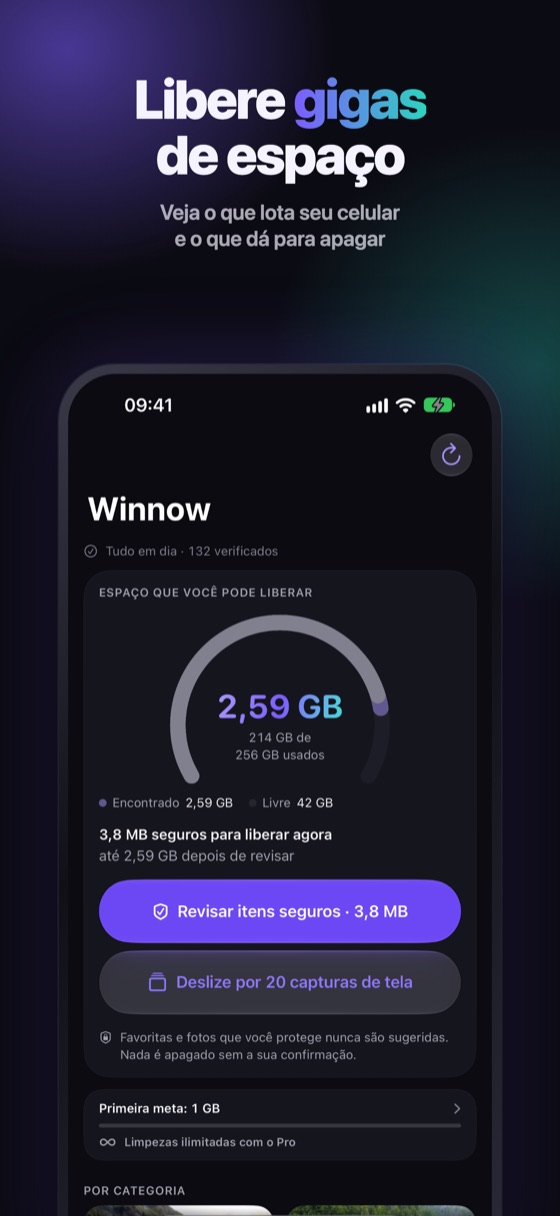
O Winnow analisa sua galeria no seu iPhone e mostra o valor real que você pode liberar, começando pelo maior ganho: fotos parecidas comparadas visualmente, vídeos pesados, prints e cópias. Cada sugestão vem com um motivo, pelo menos uma foto de cada grupo parecido sempre fica, Favoritas nunca são sugeridas e tudo o que você apaga espera 30 dias em Apagados Recentemente.
Perguntas frequentes
O que apagar primeiro quando o armazenamento do iPhone está cheio?
Comece por Apagados Recentemente, depois vídeos pesados, fotos duplicadas e parecidas, prints antigos, anexos de mensagens e apps que você não usa, nessa ordem.
É seguro apagar os Dados do Sistema?
Você não consegue apagá-los diretamente. O iOS gerencia os Dados do Sistema e os reduz quando precisa de espaço, então foque em fotos, vídeos, mensagens e apps.
Por que meu iPhone continua cheio depois de apagar fotos?
Fotos apagadas ficam 30 dias em Apagados Recentemente e continuam ocupando espaço até você apagá-las de lá. Mais sobre isso aqui.