每張螢幕截圖都會自動存進你的照片圖庫,而且大多數只用了一分鐘。以下步驟依照 Apple 針對最新 iOS 的說明。
1. 開啟「螢幕截圖」精選集
- 開啟 照片。
- 點一下 精選集,向下捲動到 媒體類型,然後點一下 螢幕截圖。
那裡只會列出螢幕截圖,最新的在最下方。
2. 一次選取多張
- 點一下 選取。
- 點一下每張你想移除的螢幕截圖。想要更快的話,可以用手指橫向滑過一列再往下滑過整個格狀畫面,一次選取一整串。
- 點一下 刪除 按鈕並確認。
如果已開啟 iCloud 照片,這些螢幕截圖會從登入同一個 Apple 帳號的所有裝置上刪除。
3. 清空「最近刪除的項目」把空間拿回來
已刪除的照片會在 最近刪除的項目 中保留 30 天,在那之前它們仍會佔用 iPhone 的空間。
- 在 照片 中,點一下 精選集。
- 點一下 最近刪除的項目(在「工具」下方),點一下 檢視相簿,並使用 Face ID、Touch ID 或密碼解鎖。
- 點一下 選取,選擇項目,然後點一下 更多 按鈕和 刪除。
之後就無法復原,所以請在確認前再檢查一次。
避免新的螢幕截圖越積越多
拍下螢幕截圖後,點一下左下角的縮圖。在預覽中,你可以立刻 刪除、裁切或加上標記。把只需要看一次的截圖刪掉,就不會越堆越多。
刪除之前,請檢查有沒有你可能還需要的螢幕截圖:登機證、票券、收據或雙重認證備用碼。請先把它們存到「檔案」或「備忘錄」。
Winnow 的用途
用滑動清掉螢幕截圖
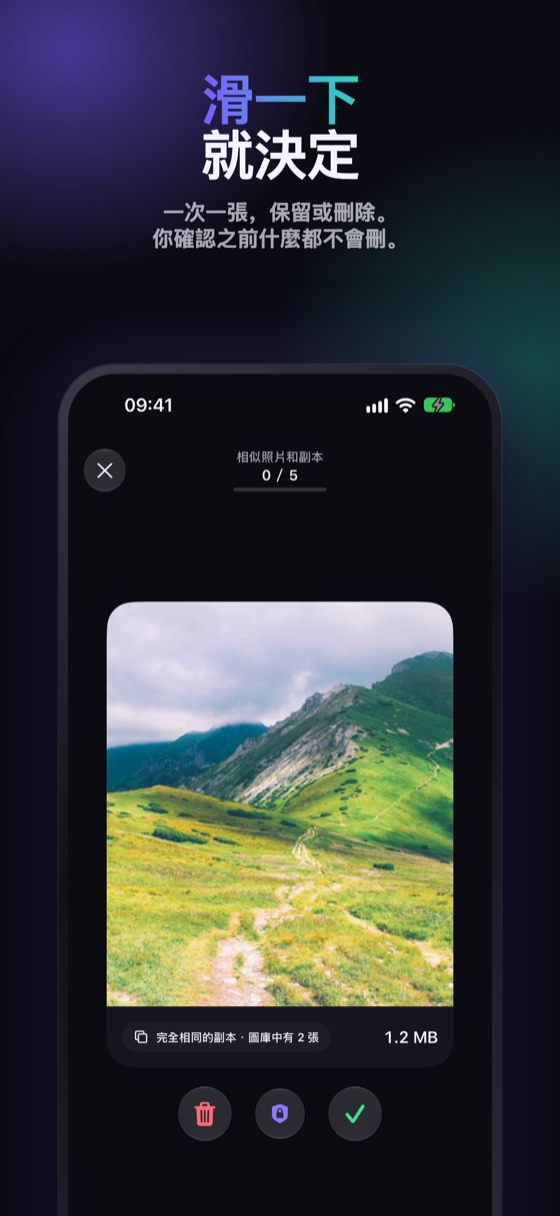
Winnow 會彙整你的螢幕截圖,顯示它們佔了多少空間,並讓你用滑動逐張檢視:向左刪除、向右保留,並可復原。一切都會經過 iOS 的確認步驟,並在「最近刪除的項目」中保留 30 天。
下載自App Store需要 iOS 18 或以上版本
常見問題
iPhone 怎麼選取所有螢幕截圖?
開啟 照片 › 精選集 › 媒體類型 › 螢幕截圖,點一下選取,然後用手指滑過縮圖,一次選取多張。
刪除螢幕截圖後,為什麼儲存空間還是滿的?
它們會在「最近刪除的項目」中保留 30 天。在那裡刪除就能立刻釋放空間。
在 iPhone 上刪除螢幕截圖,也會從 iCloud 刪除嗎?
會,當 iCloud 照片開啟時。它會從登入同一個 Apple 帳號的所有裝置上移除。
可以復原已刪除的螢幕截圖嗎?
可以,30 天內都可以。開啟「最近刪除的項目」,選取它並點一下復原。
