スクリーンショットはすべて自動で写真ライブラリに保存され、ほとんどは1分だけ必要だったものです。この手順は、最新のiOS向けのAppleのガイドに沿っています。
1. スクリーンショットのコレクションを開く
- 写真を開きます。
- コレクションをタップし、下にスクロールしてメディアタイプのスクリーンショットをタップします。
ここにはスクリーンショットだけが表示され、新しいものほど下にあります。
2. まとめて選択する
- 選択をタップします。
- 削除したいスクリーンショットを1枚ずつタップします。もっと速くするには、指を行に沿ってスライドさせ、そのままグリッドを下へなぞると、まとめて選択できます。
- 削除ボタンをタップして確定します。
iCloud写真がオンの場合、同じApple Accountでサインインしているすべてのデバイスからスクリーンショットが削除されます。
3. 「最近削除した項目」を空にして容量を取り戻す
削除した写真は最近削除した項目に30日間残り、それまではiPhoneの容量を使い続けます。
- 写真でコレクションをタップします。
- 最近削除した項目(ユーティリティの下)をタップし、アルバムを表示をタップして、Face ID、Touch ID、またはパスコードでロックを解除します。
- 選択をタップして項目を選び、詳細ボタンをタップして削除を選びます。
その後は復元できないので、確定する前によく確認してください。
新しいスクリーンショットをためない
スクリーンショットを撮ったら、左下のサムネールをタップします。プレビューで、すぐに削除したり、切り取ったり、マークアップしたりできます。1回見るだけのものをその場で削除すれば、たまっていくのを防げます。
削除する前に、まだ必要なスクリーンショットがないか確認してください。搭乗券、チケット、領収書、2ファクタ認証のバックアップコードなどです。まず「ファイル」や「メモ」に保存しておきましょう。
スワイプでスクリーンショットを整理
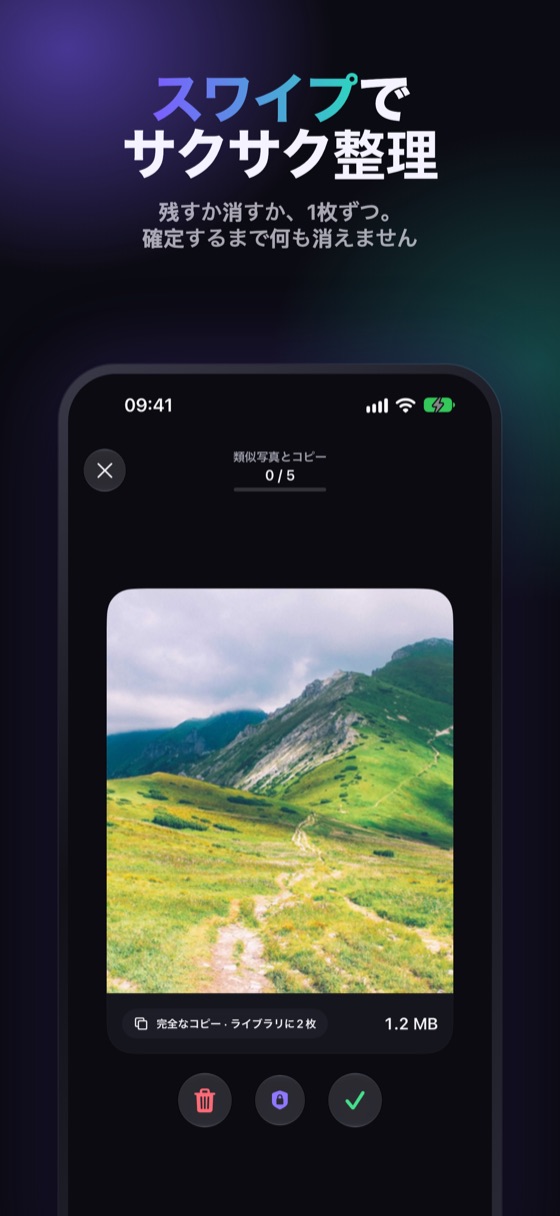
Winnowはスクリーンショットを集めて、どれだけ容量を使っているかを表示し、スワイプで見ていけます。左で削除、右で残す、取り消しもできます。すべてiOSの確認画面を経て、「最近削除した項目」で30日間待機します。
よくある質問
iPhoneですべてのスクリーンショットを選択するには?
写真 › コレクション › メディアタイプ › スクリーンショットを開き、選択をタップして、サムネール上で指をスライドさせると、まとめて選択できます。
スクリーンショットを削除してもストレージがいっぱいなのはなぜ?
30日間「最近削除した項目」に残っているためです。そこで削除すると、すぐに容量が空きます。
iPhoneでスクリーンショットを削除すると、iCloudからも削除されますか?
はい、iCloud写真がオンの場合です。同じApple Accountでサインインしているすべてのデバイスから削除されます。
削除したスクリーンショットを復元できますか?
はい、30日間は可能です。「最近削除した項目」を開き、選択して、復元をタップします。
