Öffne Einstellungen › Allgemein › iPhone-Speicher. Der Balken oben ist in Farben unterteilt: Apps, Fotos, Nachrichten und am Ende ein grauer Block. Je nach iOS-Version heißt er Systemdaten oder Andere, und er kann überraschend groß sein.
Was Systemdaten (Andere) enthalten
Apples Artikel zum iPhone-Speicher beschreibt diese Kategorie als nicht entfernbare mobile Assets: Siri-Stimmen, Schriften, Wörterbücher, nicht entfernbare Logs und Caches, den Spotlight-Index sowie Systemdaten wie den Schlüsselbund und die CloudKit-Datenbank. Das Betriebssystem selbst wird getrennt als System (oder iOS) gezählt, und seine Größe hängt vom Gerät und Modell ab.
Apple erklärt auch, woher viele Caches kommen: Wenn du Musik, Videos und Fotos streamst oder ansiehst, speichert das iPhone Kopien im Cache, damit sie beim nächsten Mal schneller laden. In der Computeransicht (Finder oder Apple Devices) erscheinen diese Caches als Andere.
Quelle: So überprüfst du den Speicher auf deinem iPhone und iPad (Apple Support).
Warum der Wert steigt und sinkt
Caches und temporäre Dateien entstehen bei der Nutzung des iPhone und werden entfernt, wenn das System Platz braucht. Laut Apple gibt das Gerät bei knappem Speicher Platz frei, indem es Objekte entfernt, die du erneut laden kannst oder die nicht mehr gebraucht werden, etwa ungenutzte Apps und temporäre Dateien. Deshalb können die Systemdaten an einem Tag riesig und am nächsten kleiner wirken, ohne dass du etwas getan hast.
Was du dagegen tun kannst
Es gibt keinen Knopf, der die Systemdaten leert, und laut Apple musst du Cache-Dateien nicht selbst löschen: Das iPhone entfernt sie, wenn es Platz braucht. Du kannst aber an anderer Stelle Platz schaffen, wodurch das System Luft zum Aufräumen bekommt.
- Empfehlungen prüfen. Tippe unter Einstellungen › Allgemein › iPhone-Speicher bei den Empfehlungen auf Alle anzeigen und sieh dir jede an.
- Ungenutzte Apps auslagern aktivieren. Aktiviere unter Einstellungen › Apps › App Store die Option Ungenutzte Apps auslagern. Bei knappem Speicher entfernt das iPhone Apps, die du nicht nutzt, behält aber ihre Daten.
- Große Anhänge in Nachrichten löschen. Alte Videos und Fotos in Unterhaltungen summieren sich. Lösche Unterhaltungen und Anhänge, die du nicht mehr brauchst.
- Geladene Videos entfernen. Filme und Serien, die du in der TV-App und in Streaming-Apps für die Offline-Wiedergabe geladen hast, bleiben, bis du sie löschst.
- Fotos aufräumen. Fotos ist oft der größte Block. Beginne mit großen Videos, Bildschirmfotos und ähnlichen Aufnahmen und leere dann Zuletzt gelöscht, wo gelöschte Objekte 30 Tage bleiben.
Das iPhone zu löschen und aus einem Backup wiederherzustellen baut alles von Grund auf neu auf, ist aber drastisch und dauert. Erwäge es nur mit einem frischen, vollständigen Backup und erst nach den obigen Schritten.
Gib den Platz frei, den du steuern kannst
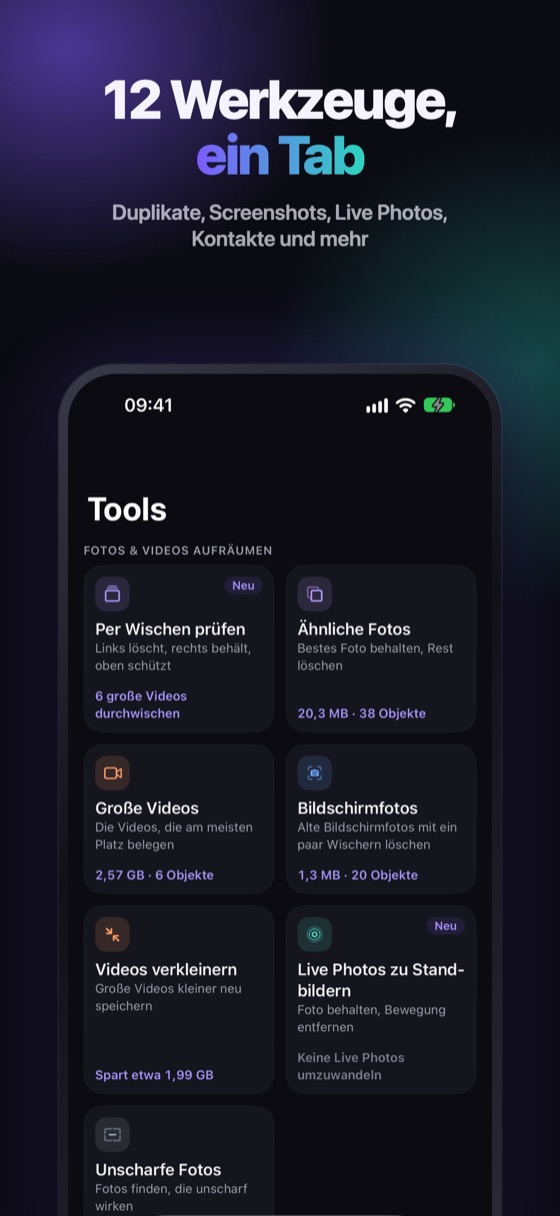
Auf die Systemdaten hast du kaum Einfluss. Auf deine Fotomediathek schon. Winnow durchsucht sie auf deinem iPhone und zeigt, wie viel du bei ähnlichen Aufnahmen, Kopien, Bildschirmfotos und großen Videos freigeben kannst, bevor du etwas löschst. Jedes Löschen wartet 30 Tage in „Zuletzt gelöscht“.
FAQ
Was sind Systemdaten auf dem iPhone?
Speicher, den das System für Dinge nutzt, die du nicht einzeln entfernen kannst: Siri-Stimmen, Schriften, Wörterbücher, Logs und Caches, der Spotlight-Index und Systemdaten wie der Schlüsselbund. Im Apple-Supportartikel heißt die Kategorie Andere.
Kann ich die Systemdaten auf meinem iPhone löschen?
Nicht direkt. Laut Apple entfernt das iPhone Cache- und temporäre Dateien selbst, wenn es Platz braucht. Wenn du in Apps, Nachrichten und Fotos Platz schaffst, bekommt es den Raum dafür.
Warum sind meine Systemdaten so groß?
Caches vom Streamen von Musik, Videos und Fotos, Logs und andere temporäre Dateien wachsen bei der Nutzung des iPhone. Die Größe ändert sich im Lauf der Zeit, weil das System sie entfernt, wenn der Speicher knapp wird.
Sind Systemdaten dasselbe wie iOS?
Nein. Das Betriebssystem wird getrennt als System oder iOS gezählt, und seine Größe hängt vom iPhone-Modell ab.
